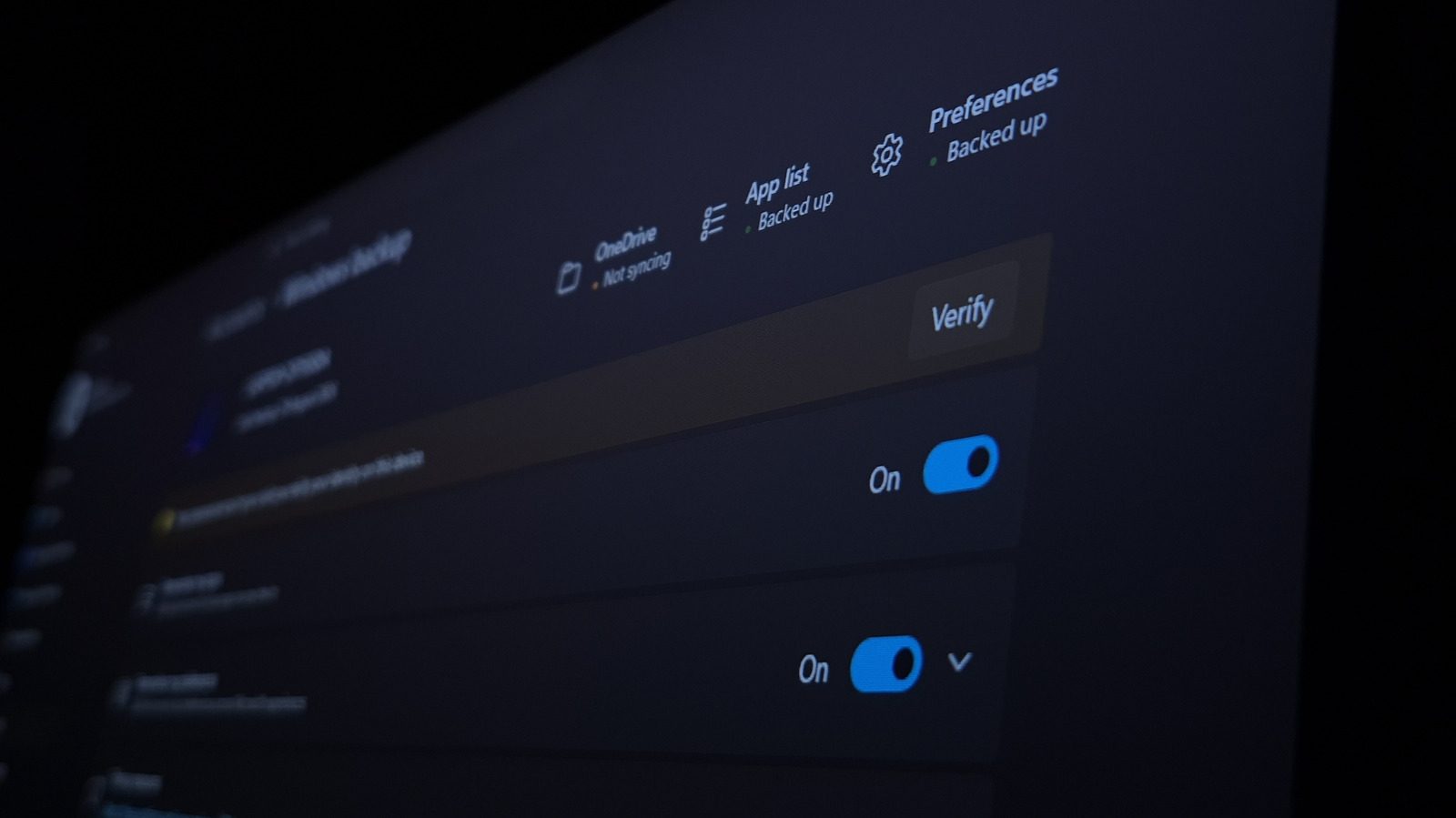
איך לשפר את חוויית Windows 11 על ידי שינוי ההגדרות האלה
Windows 11 עובד מיד לאחר ההתקנה, אבל נשארות בו פרסומות, הצעות והגדרות ברירת מחדל. המדריך של Engadget מרכז את ההגדרות שמשנות יותר מכול את העבודה היומיומית, מאפליקציות ברירת מחדל ועד צריכת חשמל.
Windows 11 עובד מיד לאחר ההתקנה, אבל התקנה חדשה מביאה איתה שלל הגדרות ברירת מחדל, פרסומות וכלים שרצים ברקע שרוב המשתמשים היו מעדיפים לשנות. בן סטגנר מ-Engadget אסף את ההגדרות שמשנות הכי הרבה, ומציין שגם מי שכבר סידר את המחשב כדאי לחזור אליהן, כי המערכת משתנה לעתים קרובות.
אפליקציות ברירת מחדל ולוח גזירה מורחב
Windows שומר אפליקציית ברירת מחדל נפרדת לכל סוג קובץ, ולכן דפדפן, מציג תמונות או קורא PDF חלופיים צריכים להיות מוגדרים ב-Settings > Apps > Default apps, אחרת תפריט Open with יהפוך לשגרה יומיומית. לדפדפנים יש כפתור נפרד בראש העמוד, והאפשרות Choose defaults by file type בתחתית הרשימה קובעת איזו תוכנה תפתח קבצים כמו TXT.
לוח הגזירה שומר רק את הפריט האחרון שהועתק, עד שמפעילים Clipboard history ב-Settings > System > Clipboard. לאחר מכן Win + V מציג 25 פריטים אחרונים של טקסט ותמונות, סמל ה-Pin שומר קטעים בשימוש תדיר, ו-Paste as Text מסיר עיצוב. למי שצריך יותר, המדריך מזכיר את ClipClip.
כיבוי פרסומות והצעות
התקנה נקייה מציקה בהצעות שהן ברובן פרסומות למוצרים אחרים של Microsoft, והשתקתן דורשת כמה תחנות: ב-Settings > Personalization > Start מכבים את Show recommendations for tips, shortcuts, new apps, and more, ב-Privacy & security > Search את Show search highlights, וב-Personalization > Lock screen את Get fun facts, tips, tricks, and more, ומחליפים את Windows spotlight.
שאר המתגים נמצאים ב-Personalization > Device usage, ב-Privacy & security > Recommendations & offers וב-System > Notifications, שם מכבים את Suggested ואת שתי האפשרויות ב-Additional settings. לאותה סידור שייכת גם סקירה של Apps > Installed apps להסרת תוכנות מיותרות של היצרן.
יכולות קטנות שכדאי להפעיל
Settings > System > Advanced מוסיף אפשרות End Task לתפריט הלחיצה הימנית על סמלים בשורת המשימות, וזה מהיר יותר מפתיחת Task Manager. אפשר לקבוע ידנית את Active hours ב-Windows Update > Advanced options כדי שהעדכונים לא יאתחלו את המחשב בזמן עבודה. Night light ב-Settings > System > Display מחמם את הצבעים ויכול לפעול משקיעת השמש עד זריחתה.
Storage Sense ב-Settings > System > Storage מנקה את הדיסק אוטומטית, ואת Power Mode ב-Settings > System > Power אפשר להעביר ל-Best performance, או דרך Power Options בלוח הבקרה. קוד PIN מ-Settings > Accounts > Sign-in options מגן על הכניסה ומאפשר ל-Windows Hello לפתוח אפליקציות נתמכות כמו 1Password.
מה כדאי לכבות
ב-Windows Update > Advanced options נמצאת Delivery optimization, שמשתפת נתוני עדכון עם מחשבים אחרים בחיבור עמית לעמית; המדריך ממליץ להגביל אותה להתקנים ברשת המקומית. ב-Settings > System > Multitasking אפשר לכבות את Title bar window shake, שממזער את כל החלונות האחרים בתנועה מקרית. ההמלצה האחרונה היא לעבור על אפליקציות האתחול.
SiTech — פיתוח אתרים בכוח ה-AI
אנחנו בונים אתרים מהירים ומודרניים ומשלבים AI בתהליכי עבודה אמיתיים. יש לכם פרויקט או שאלה? נשמח לעזור.