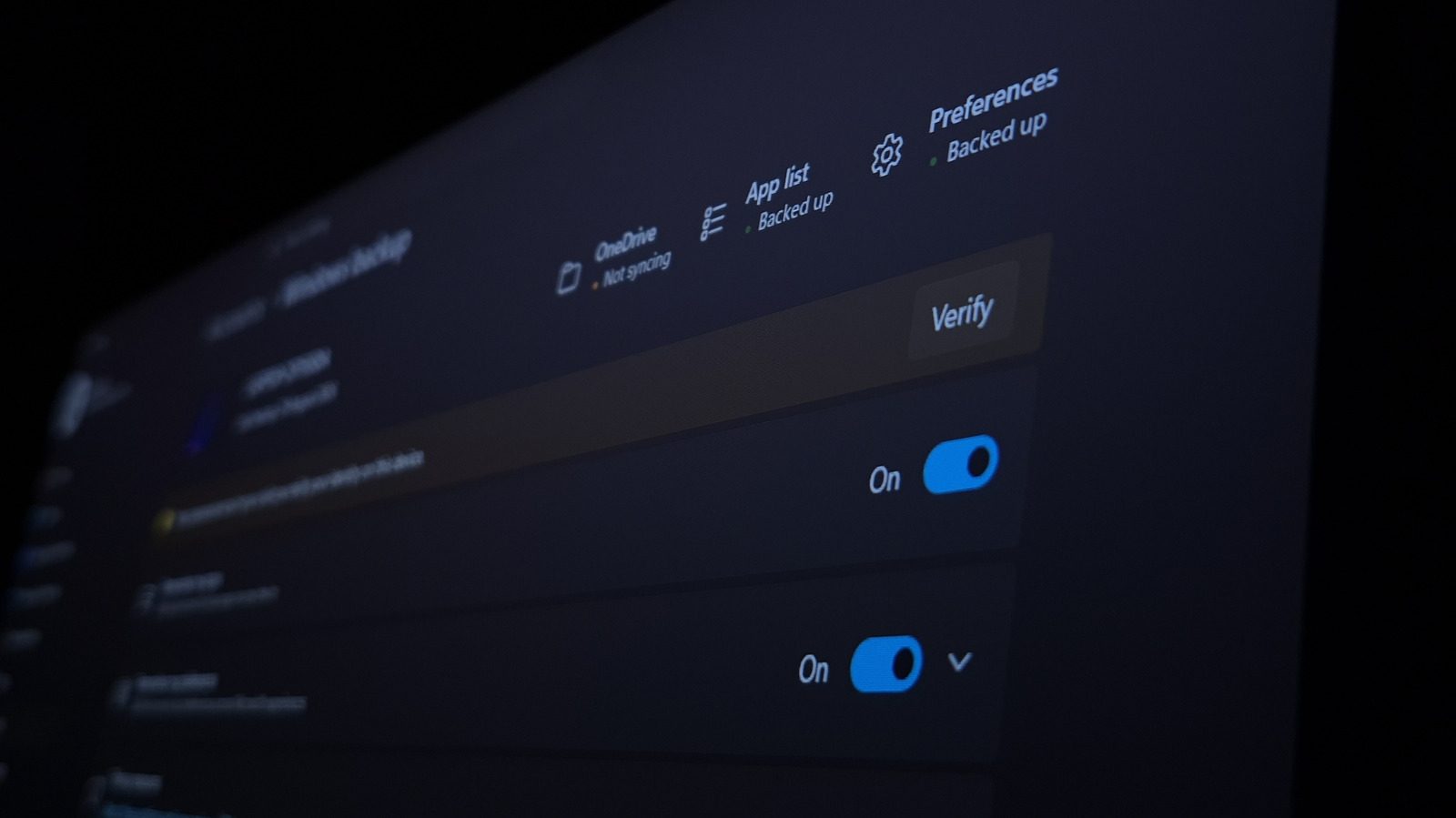
Windows 11 deneyimini bu ayarları değiştirerek iyileştirin
Windows 11 kurulumdan hemen sonra çalışır, ancak yeni kurulumda reklamlar, öneriler ve değiştirilmeye değer varsayılan ayarlar bulunur. Engadget rehberi günlük kullanımı en çok etkileyen panelleri anlatıyor.
Windows 11 kurulumdan hemen sonra çalışır, ancak yeni kurulumda çoğu kullanıcının değiştirmek isteyeceği varsayılan ayarlar, reklamlar ve arka plan araçları bulunur. Engadget'tan Ben Stegner en çok fark yaratan ayarları derledi ve sistem sık güncellendiği için bunlara yeniden bakmayı öneriyor.
Varsayılan uygulamalar ve genişletilmiş pano
Windows her dosya türü için ayrı bir varsayılan uygulama tutar; alternatif bir tarayıcı, görüntüleyici ya da PDF okuyucu Settings > Apps > Default apps üzerinden atanmalıdır, aksi halde Open with menüsü günlük rutinin parçası olur. Tarayıcılar için üstte ayrı bir düğme var; listenin altındaki Choose defaults by file type ise TXT gibi biçimleri açan uygulamayı değiştirir.
Pano, Settings > System > Clipboard altında Clipboard history açılana kadar yalnızca son kopyalanan öğeyi saklar. Ardından Win + V son 25 metin ve görseli gösterir, Pin simgesi sık kullanılan parçaları kalıcı tutar, Paste as Text ise biçimlendirmeyi kaldırır. Daha fazlası için rehber ClipClip'i öneriyor.
Reklamları ve önerileri kapatma
Temiz kurulum, çoğu diğer Microsoft ürünlerinin reklamı olan önerilerle rahatsız eder ve bunları susturmak birkaç durak gerektirir: Settings > Personalization > Start altında Show recommendations for tips, shortcuts, new apps, and more; Privacy & security > Search altında Show search highlights; Personalization > Lock screen altında ise Get fun facts, tips, tricks, and more kapatılır ve Windows spotlight değiştirilir.
Kalan anahtarlar Personalization > Device usage, Privacy & security > Recommendations & offers ve System > Notifications altında; burada Suggested göndericisi ve Additional settings altındaki iki seçenek kapatılabilir. Aynı temizlik Apps > Installed apps içindeki gereksiz üretici yazılımlarını da kapsar.
Açmaya değer küçük özellikler
Settings > System > Advanced, görev çubuğu uygulamalarının sağ tık menüsüne End Task ekler. Windows Update > Advanced options altındaki Active hours elle ayarlanabilir, böylece güncellemeler çalışma saatlerinde bilgisayarı yeniden başlatmaz. Settings > System > Display altındaki Night light ekranı ısıtır ve gün batımından gün doğumuna çalışabilir.
Storage Sense, Settings > System > Storage altında diski otomatik temizler; Power Mode ise Settings > System > Power altında Best performance yapılabilir, yoksa aynı ayar Control Panel'deki Power Options'ta bulunur. Settings > Accounts > Sign-in options üzerinden oluşturulan PIN girişi korur ve Windows Hello ile 1Password gibi uygulamaları açar.
Kapatılması gerekenler
Windows Update > Advanced options altındaki Delivery optimization, güncelleme verilerini eşler arası bağlantıyla diğer bilgisayarlarla paylaşır; rehber bunu yerel ağdaki cihazlarla sınırlamayı öneriyor. Settings > System > Multitasking altında Title bar window shake kapatılabilir; bu özellik başlık çubuğu sallandığında diğer pencereleri küçültür ve kazara etkinleşmesi kolaydır. Son öneri, başlangıç uygulamalarını gözden geçirmek.
SiTech — AI destekli web geliştirme
Hızlı ve modern web siteleri kuruyor, AI'yı gerçek iş akışlarına taşıyoruz. Projeniz veya sorunuz mu var? Yardımcı olmaktan mutluluk duyarız.