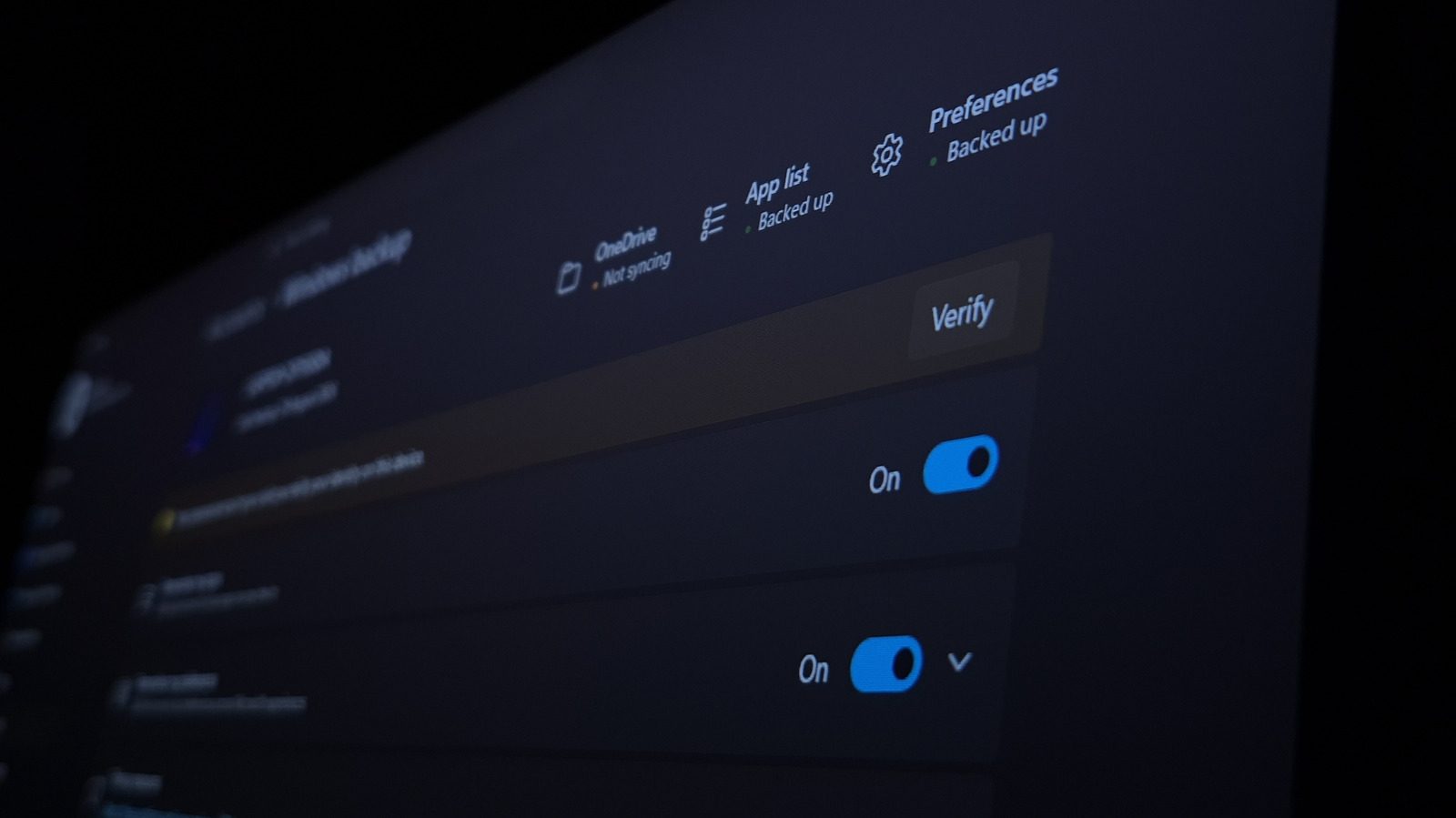
Windows 11 უკეთ იმუშავებს, თუ ამ პარამეტრებს შეცვლით
Windows 11 ახალი დაყენებისას ბევრ რეკლამას, შეთავაზებასა და ნაგულისხმევ პარამეტრს შეიცავს. Engadget-ის გზამკვლევი იმ პარამეტრებს აგროვებს, რომლებიც ყოველდღიურ მუშაობას ყველაზე მეტად ცვლის, ნაგულისხმევი აპებიდან კვების რეჟიმამდე.
Windows 11 ახალი დაყენების შემდეგ მუშაობს, თუმცა სისტემა ბევრ ნაგულისხმევ პარამეტრს, რეკლამასა და ფონურ პროცესს შეიცავს. Engadget-ის ჟურნალისტმა Ben Stegner-მა ის პარამეტრები შეაგროვა, რომლებიც ყოველდღიურ მუშაობას ყველაზე მეტად ცვლის. გამოცემა აღნიშნავს, რომ Windows ხშირად განახლდება, ამიტომ ამ პარამეტრების შემოწმება ღირს.
ნაგულისხმევი აპები და ბუფერის ისტორია
Windows ყოველი ტიპის ფაილისთვის ცალკე ნაგულისხმევ პროგრამას ინახავს, ამიტომ ალტერნატიული ბრაუზერი, სურათების დამთვალიერებელი ან PDF-ის მკითხველი Settings > Apps > Default apps-ში უნდა მიუთითოთ, თორემ ყოველ ჯერზე Open with-ის არჩევა მოგიწევთ. ცალკეული ფაილის ტიპისთვის პროგრამას Choose defaults by file type-ით შეცვლით.
ბუფერი ნაგულისხმევად მხოლოდ ბოლოს დაკოპირებულ ერთეულს ინახავს, ამიტომ Clipboard history Settings > System > Clipboard-ში ჩართეთ. ამის შემდეგ Win + V ბოლოს დაკოპირებულ ტექსტსა და სურათებს აჩვენებს და 25 ჩანაწერს ინახავს, Pin-ის ხატულა ხშირად გამოყენებულ ფრაგმენტებს ამაგრებს, Paste as Text კი ფორმატირებას აშორებს. მეტი შესაძლებლობისთვის გზამკვლევი ClipClip-ს გვირჩევს.
რეკლამებისა და რეკომენდაციების გამორთვა
ახალი დაყენებისას Windows „შეთავაზებებს“ აჩვენებს, რომლებიც ძირითადად Microsoft-ის სხვა პროდუქტების რეკლამაა. მათ გამოსართავად რამდენიმე ადგილის მონახულება საჭიროა: Settings > Personalization > Start, სადაც Show recommendations for tips, shortcuts, new apps, and more ითიშება, Privacy & security > Search, სადაც Show search highlights გამორთეთ, და Personalization > Lock screen, სადაც Get fun facts, tips, tricks, and more ითიშება და Windows spotlight იცვლება.
დანარჩენი გადამრთველები Personalization > Device usage, Privacy & security > Recommendations & offers და System > Notifications-შია. უკანასკნელში Suggested გამგზავნი და Additional settings-ის ორივე პარამეტრი ითიშება. ამავე დალაგებისას ღირს Apps > Installed apps-ის გადახედვა და მწარმოებლის არასაჭირო პროგრამების წაშლა.
სასარგებლო პატარა ფუნქციები
Settings > System > Advanced-ში End Task-ის ჩართვა ამოცანების ზოლის ხატულების კონტექსტურ მენიუს დასრულების ბრძანებას უმატებს. Windows Update > Advanced options-ის Active hours ხელით განისაზღვრება, რომ განახლებებმა სამუშაო საათებში კომპიუტერი არ გადატვირთოს. Night light Settings > System > Display-ში ეკრანს ათბობს და მზის ჩასვლიდან ამოსვლამდე მუშაობს.
Storage Sense Settings > System > Storage-ში დისკს ავტომატურად ასუფთავებს, Power Mode კი Settings > System > Power-ში Best performance-ზე გადადის; თუ ეს ვარიანტი მიუწვდომელია, იგივე პარამეტრი Control Panel-ის Power Options-შია. Settings > Accounts > Sign-in options-ში დაყენებული PIN შესვლას იცავს და Windows Hello-ს მეშვეობით 1Password-ის მსგავს აპებს ხსნის.
რა ჯობია გამორთვას
Windows Update > Advanced options-ში Delivery optimization განახლების მონაცემებს სხვა კომპიუტერებს უზიარებს, ამიტომ გზამკვლევი გვირჩევს, ფუნქცია ლოკალური ქსელის მოწყობილობებით შემოვიფარგლოთ. Settings > System > Multitasking-ში Title bar window shake ითიშება, რომელიც ფანჯრის შერყევისას დანარჩენს ამცირებს და შემთხვევით ადვილად აქტიურდება. ბოლო რჩევა ავტომატურად გაშვებული პროგრამების სიას ეხება.
SiTech — AI-გაძლიერებული ვებ დეველოპმენტი
ვქმნით სწრაფ, თანამედროვე ვებსაიტებს და AI-ს ვაერთიანებთ ქართული ბიზნესებისთვის. გაქვთ პროექტი ან კითხვა? სიამოვნებით დაგეხმარებით.